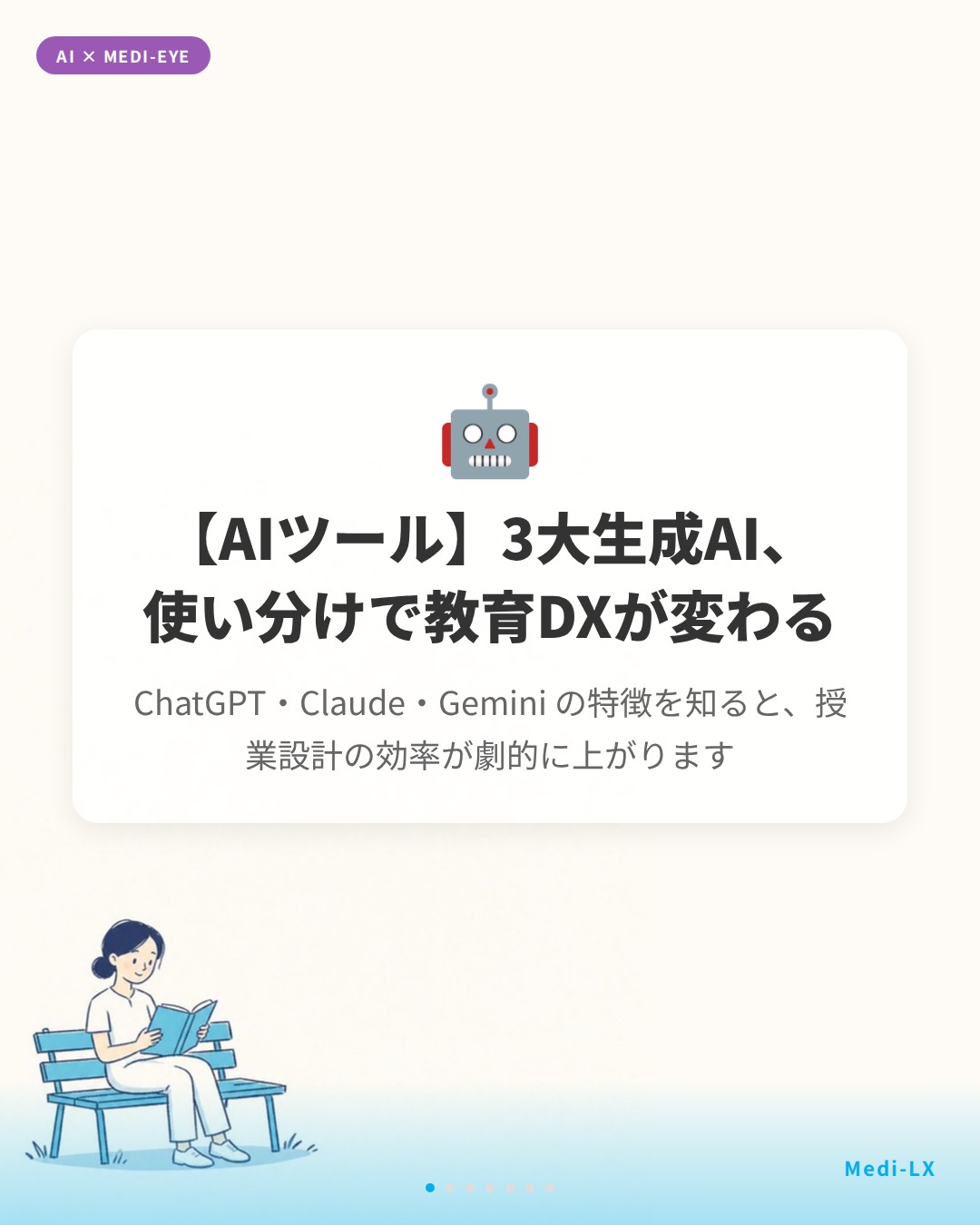
【AIツール】3大生成AI、使い分けで教育DXが変わる
- ChatGPT・Claude・Gemini の特徴を知ると、授業設計の効率が劇的に上がります
ChatGPT:拡張性とプラグインの豊富さ
- 汎用性が最も高く、プラグイン・GPTs で機能を自由にカスタマイズできる
- プロンプトへの応答速度が速く、イテレーション(試行錯誤)に向いている
- 学生向け演習問題の出題・解答例の生成、リアルタイム質疑応答に最適
- 教育機関向けアカウント運用が進んでおり、導入校の事例が豊富
Claude:長文読解と教材品質の安定性
| ChatGPT | Claude | |
|---|---|---|
| 応答速度 | 速い | 標準 |
| 拡張性 | GPTs・連携が豊富 | 標準 |
| 長文処理 | 標準 | 長文に強い |
| 教材の下書き | 良好 | 表現が安定 |
| 読解精度 | 良好 | 長文でも高い |
Gemini:Google Workspace との連携が強み
- Google Classroom・Drive・Docs とシームレスに統合し、教材管理の一元化が可能
- 既にGoogleアカウントで校内運用している場合は、導入障壁が最小
- 複数のGoogle資料を同時に分析させて、教材設計の効率化に活用できる
- 画像認識の精度が高く、臨床現場の写真・図解を分析させる場合に有用
用途別・ツール選択のフレームワーク
- Step1:現状の校内ツール環境を整理
Google系かMicrosoft系か - Step2:最優先タスクを定義
演習問題生成?教材ドラフト?他分析? - Step3:1つのツールで試す
1ヶ月使い倒してから他も試す - Step4:教員間で知見を共有
学内FD・研修会で使い方をシェア
実践的な教員ミニTips
- 『とにかく試す』:3つのツール全て無料版をインストール。1週間で2つ削除してもOK
- 『プロンプトの使い回し』:気に入った指示文は「Prompts」に保存して、ツール間で転用する
- 『責任は教員にある』:生成AIの出力は便利だが、最終検証・修正・責任はいつも教員。学生にもその旨を伝える
解説
【AIツール】ChatGPT・Claude・Gemini はどう違う?教員が選ぶべき生成AIツールを、実務的に比較します。
看護教育現場では「どのAIツールを使えばいいのか」という質問をよく受けます。実は、ツール選びは「学校の既存IT環境」と「やりたい授業設計のタスク」の2つで決まるんです。
ChatGPT の強み
プロンプトの応答速度が速く、プラグイン・GPTs 拡張機能が豊富。イテレーション(試行錯誤)しながら演習問題を出題したい、学生の質問にリアルタイムで応じたい場合に向いています。教育機関向けアカウント運用が進んでおり、導入校の実践例も増加中です。
Claude の強み
テキスト処理能力が特に高く、長い講義資料や教科書の章立てを一度に読ませて「これをわかりやすい演習問題 5 問に変換して」といった指示が得意。教材ドラフトの品質が安定しており、教員が検証・修正する負担が少なめです。
Gemini の強み
Google Workspace(Classroom・Drive・Docs)とシームレスに統合。既に Google でアカウント運用している学校なら、導入の手間がほぼゼロ。複数の Google 資料を同時に分析させたり、臨床現場の写真・図解の内容を分析させるときの画像認識精度が高い。
選び方のコツ
1. 校内の標準 IT 環境が Google か Microsoft か、それ以外か確認する
2. 最初は「1 つのツール」で 4 週間使い倒す(複数同時は学習効率が落ちます)
3. プロンプト(指示文)は共通資産として学内に保存・共有する
4. 出力の検証・修正責任は常に教員にあることを、自分と学生の両方に意識させる
重要なのは「どのツールが完璧か」ではなく、「あなたの学校の環境と授業デザインに合わせて、教員が使いこなせるツールを選ぶ」ことです。
来週は『プロンプト設計で教材を AI と共作する』を予定しています。「こう指示すると AI が思考停止しない」という実践ノウハウをお届けしますので、お楽しみに。
保存して繰り返し見返してください