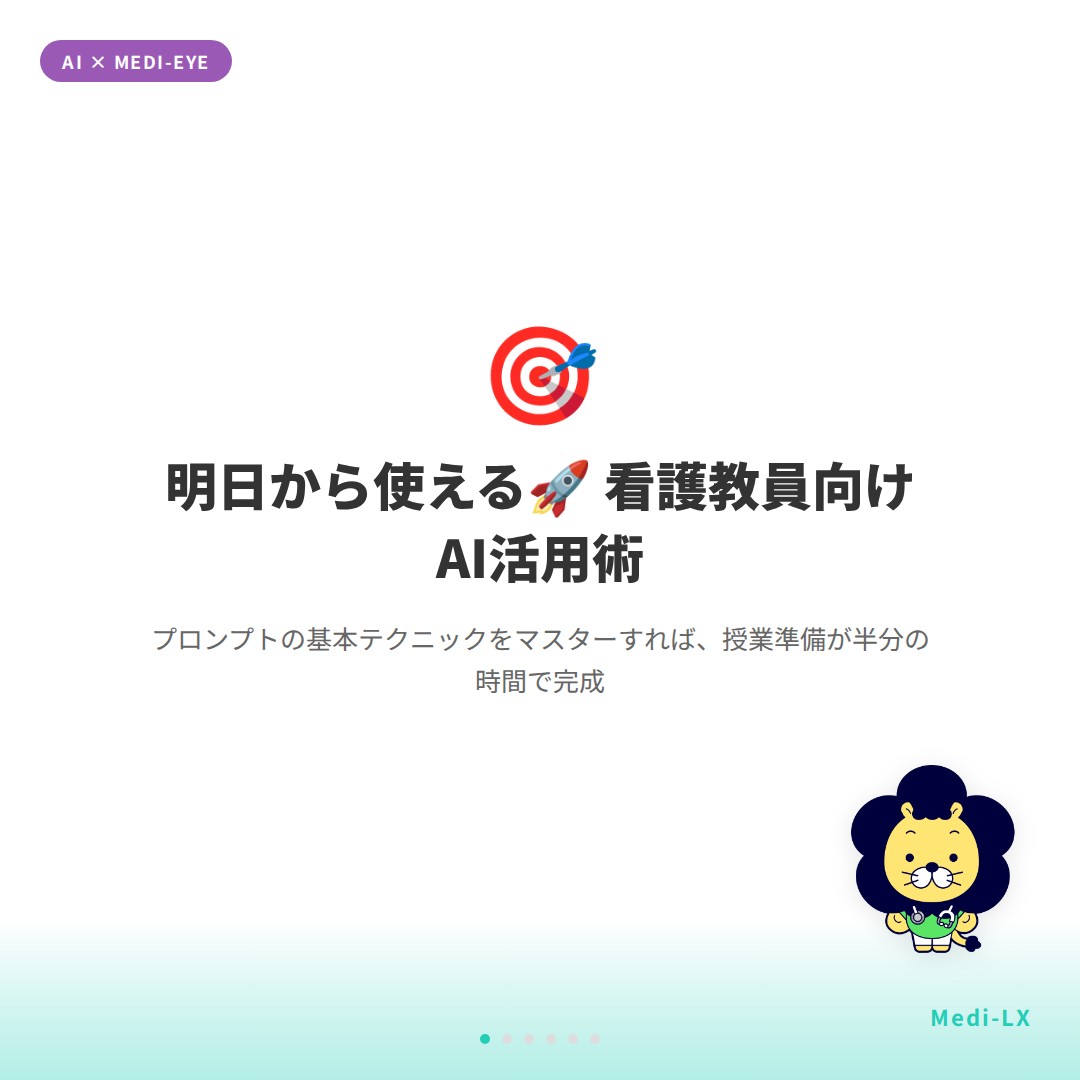
明日から使える 看護教員向けAI活用術
- プロンプトの基本テクニックをマスターすれば、授業準備が半分の時間で完成
- Medi-EYEの事例データとAIの組み合わせで、学生の臨床判断力育成が加速
- 難しく感じるAIも『3つのコツ』で誰でも使いこなせます
プロンプト3つの基本ルール
- 【ルール①】AIに役割を与える=『あなたは看護教育の専門家です』と冒頭に指定
- 【ルール②】出力形式を明確に指示=『表形式で』『箇条書きで』『評価シート形式で』
- 【ルール③】具体的な背景情報を追加=『大学3年生対象の急性期実習です』など学年・文脈を伝える
実践例)事例ExcelからOSCE評価シートを生成
- ①Medi-EYEの事例データを準備(患者背景、経過、学生の対応などが入ったExcel)
- ②施設アカウントのChatGPTにアップロード=『患者事例から実習レベルに合わせたOSCE評価項目を作成してください』と指示
- ③出力例=『患者情報の把握』『安全配慮』『コミュニケーション』など、その事例に必要な評価軸が自動生成される
- ④教員が確認・修正=AIは基礎案、最終チェックは人間が必ず行う
セキュリティを守りながら活用するポイント
- 施設アカウント推奨=個人アカウントだと患者情報が残る可能性あり
- Excelには氏名・ID等の個人識別情報を除く=『患者A、60代、慢性心不全』程度の記載に
- 出力結果をダウンロード後、個別利用するなら『Web版よりもDesktopアプリ』がより安全
- 迷ったら施設のDX・情報セキュリティ担当者に相談を
❓ よくある質問Q&A
- Q. 『AIが生成した内容、そのまま使って大丈夫?』→ A. いいえ。必ず教員が検証してください。誤りや不適切な表現がないか確認が必須です
- Q. 『初回のプロンプトが長すぎる場合は?』→ A. OK。段階的に質問を深める方法もあります。まずは『患者状況を教えてください』と簡潔に、次の質問で詳細を加えていく
- Q. 『プロンプト作成自体に時間がかかる』→ A. テンプレ化しましょう。『○○実習向けOSCE評価シート作成テンプレ』を一度作ると、次年度は修正するだけで時間短縮できます
次のステップへ
- 次週のテーマ『AIで臨地実習の事前学習資料を自動生成する実践方法』をお楽しみに
- Medi-EYEユーザー限定の活用事例集や、プロンプトテンプレ集を配信中
- 施設内でのFD研修や個別相談もお気軽にお問い合わせください
解説
『AIは万能ではなく、あくまで教育補助ツール』——この感覚を持っている教員こそが、AIを上手に使いこなせます。
今週ご紹介した「3つのプロンプト基本ルール」は、看護教育に限らず、あらゆるAI活用に共通する原則です。特に「役割指定+出力形式+背景情報」の3点セットは、ChatGPTでもClaudeでも効きます。
実際の導入施設からは『授業計画書ドラフトが1/3の時間でできた』『学生フィードバックの文章化が効率化した』という声が上がっています。その一方で「AIが作ったシートをそのまま使ったら、学生から『内容が浅い』と指摘された」という失敗例も。
大切なのは、AIの出力結果を『最初の下書き』と考えることです。教員の専門知識と経験で必ず検証し、カスタマイズする——その過程こそが、教育の質を保ちながらAIの効率性を活かすコツです。
施設アカウントの利用環境が整備されていれば、セキュリティ面の不安もぐっと減ります。『何をアップロードしていいのか分からない』という迷いは、施設のDX担当者や情報セキュリティ委員会に相談して、施設ルールを明確にすることから始めましょう。
来週は、このプロンプト技術を応用して『臨地実習の事前学習資料を完全自動生成する方法』をご紹介します。Medi-EYEの豊富な事例データとAIの組み合わせで、学生の実習準備がもっとスムーズになります。
参考文献
- 文部科学省 (2023). 「大学・高専における生成AIの教学面の取扱いについて(暫定的な考え方)」
- OpenAI (2023). Teaching with AI. https://platform.openai.com/docs/guides/teaching
- Anthropic (2024). Claude for Education: Best Practices Guide.